1. Personnaliser les pages WooCommerce
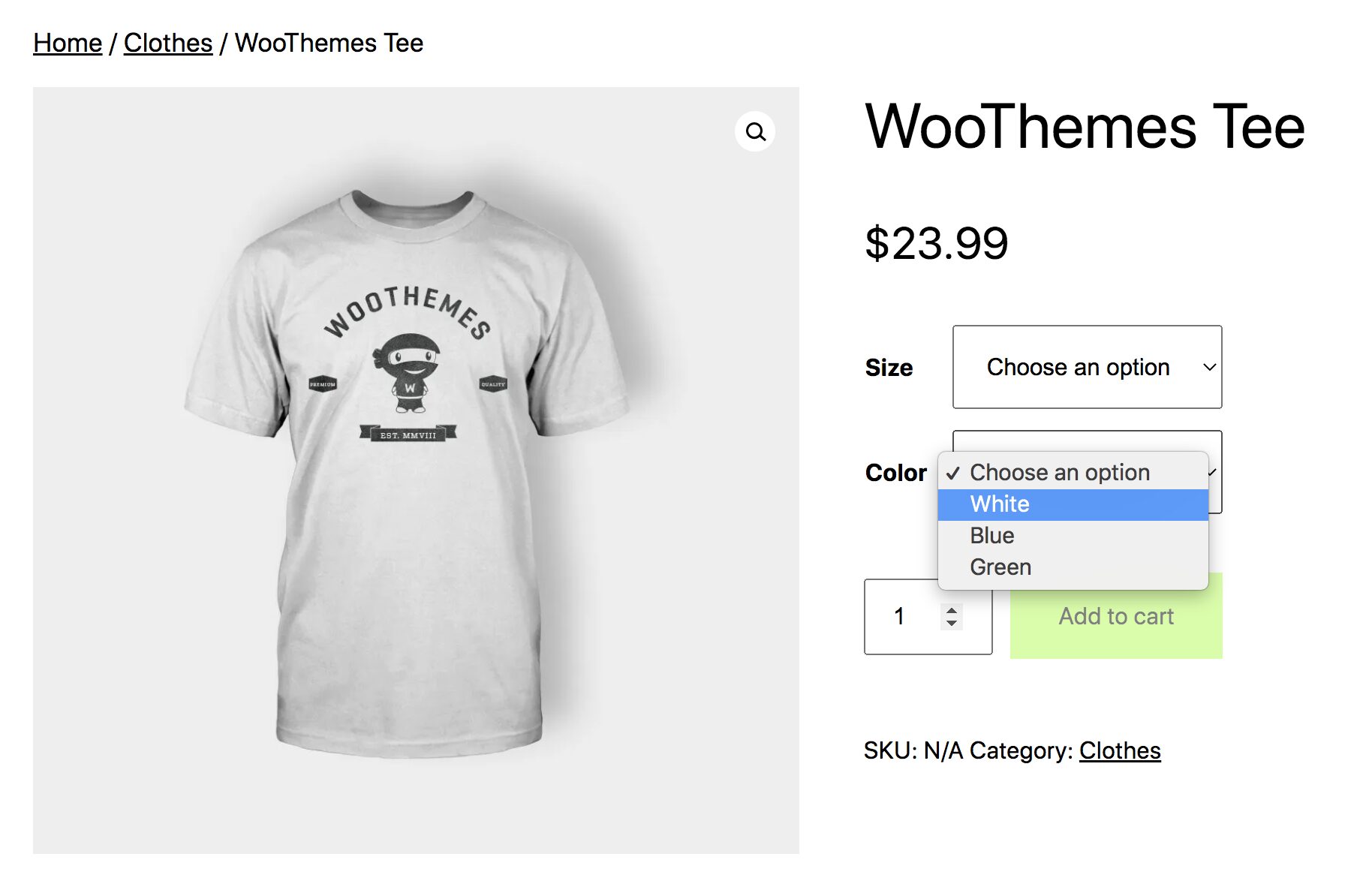
WooCommerce crée automatiquement plusieurs pages importantes pour ta boutique (comme le panier, la caisse, et l’espace client). Tu peux personnaliser ces pages pour qu’elles correspondent à l’image de ta boutique.
- Modifier la page d’accueil :
- Va dans Apparence > Personnaliser > Page d’accueil.
- Utilise un constructeur de pages comme Elementor pour personnaliser l’apparence de ta page d’accueil.
- Ajoute des éléments comme des bannières, des catégories de produits, ou des témoignages de clients.
- Personnaliser la page du panier et de la caisse :
- Va dans WooCommerce > Réglages > Pages.
- Tu peux personnaliser le texte ou la mise en page des pages du panier et de la caisse avec un constructeur comme Elementor ou directement dans les options de WooCommerce.
2. Paramètres généraux de WooCommerce
- Devise et localisation :
- Va dans WooCommerce > Réglages > Général.
- Configure la devise de ta boutique, le pays de base de ton entreprise, et la langue de la boutique.
- Assure-toi de définir la localisation de tes clients afin de configurer correctement les frais d’expédition et de taxes.
- Taxes :
- Toujours dans WooCommerce > Réglages > Taxes, tu peux activer la gestion des taxes.
- Ajoute des taux de taxes spécifiques à ton pays ou à la région où tu vends.
- Personnalise les taux de taxes pour les différents types de produits ou pour les différentes zones géographiques.
3. Paramètres de paiement et d’expédition
- Méthodes de paiement :
- Va dans WooCommerce > Réglages > Paiements.
- Active des options comme PayPal, Stripe ou les paiements par carte bancaire.
- Configure les paramètres de chaque méthode de paiement pour qu’elles soient adaptées à ton entreprise de dropshipping.
- Méthodes d’expédition :
- Toujours dans WooCommerce > Réglages > Expédition, tu peux configurer les zones d’expédition.
- Par exemple, tu peux choisir de livrer gratuitement ou d’appliquer des frais fixes selon les zones géographiques.
- Pour le dropshipping, tu peux configurer une option d’expédition gratuite pour attirer davantage de clients.
4. Personnalisation des e-mails WooCommerce
- E-mails transactionnels :
- Va dans WooCommerce > Réglages > E-mails.
- Personnalise les e-mails envoyés aux clients (confirmation de commande, expédition, etc.) pour qu’ils soient cohérents avec l’image de ta boutique.
- Utilise un plugin comme WP Mail SMTP pour tester et améliorer la délivrabilité des e-mails.
5. Réduire les frictions du client :
- Page de paiement optimisée :
- Pour simplifier le processus d’achat, tu peux activer des options comme One Page Checkout ou Direct Checkout.
- Ces plugins permettent aux clients de finaliser leur commande plus rapidement, ce qui peut réduire les abandons de panier.