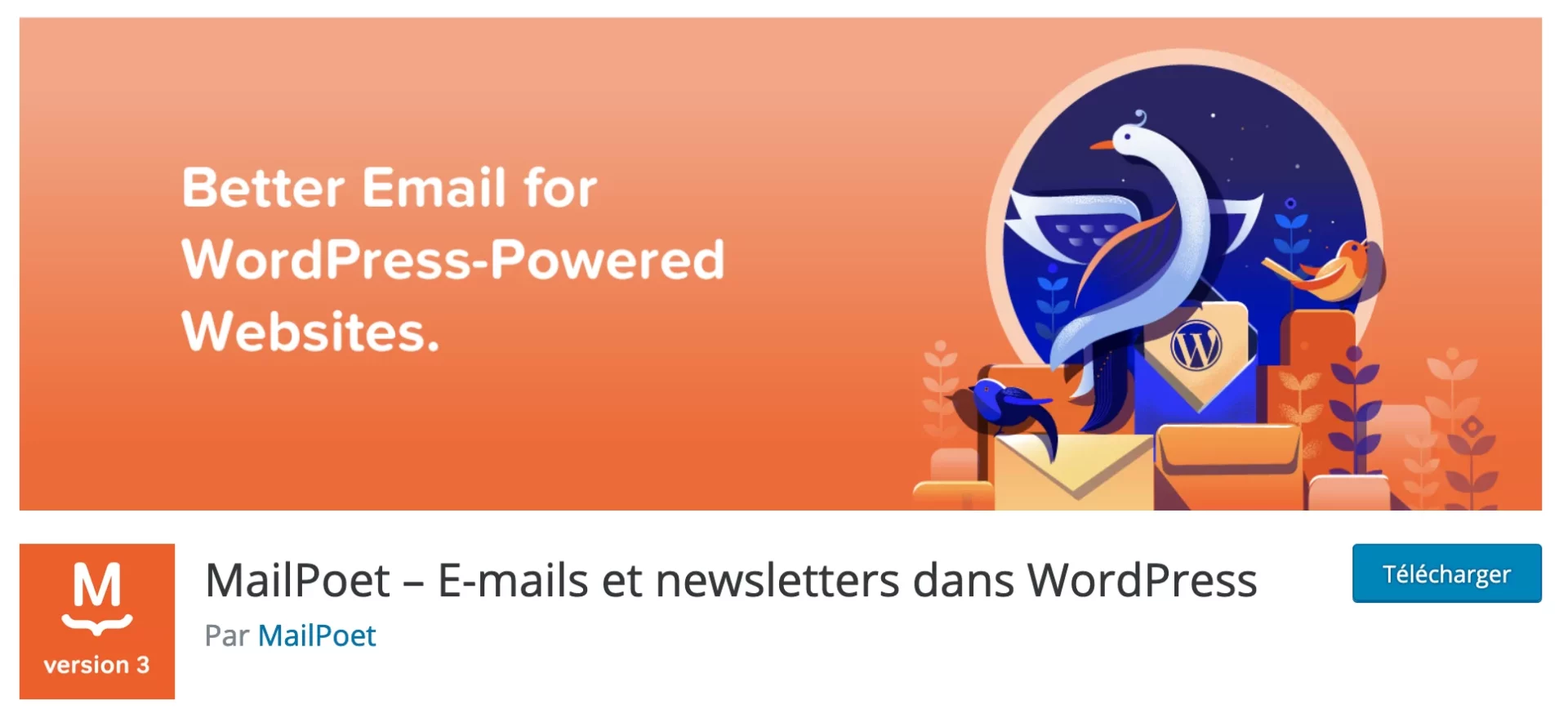
1. Qu’est-ce que MailPoet ?
MailPoet est un plugin pour WordPress qui permet de créer, gérer et envoyer des newsletters directement depuis ton tableau de bord WordPress. Il simplifie l’automatisation des campagnes par email, la gestion des abonnés et l’analyse des performances de tes newsletters.
Pourquoi utiliser MailPoet ?
- Intégration totale à WordPress : Gérez les abonnés, créez des newsletters et envoyez-les sans quitter l’interface WordPress.
- Automatisation : Envoie des emails automatisés pour les nouvelles inscriptions, les anniversaires ou les rappels.
- Personnalisation facile : Utilise des modèles et des outils de personnalisation pour rendre tes newsletters attrayantes.
- Analyse : Suivi des performances des newsletters pour optimiser tes campagnes.
2. Installer et configurer MailPoet
Installation de MailPoet :
- Connecte-toi à ton tableau de bord WordPress.
- Va dans Extensions > Ajouter.
- Recherche MailPoet.
- Clique sur Installer maintenant, puis sur Activer.
Configuration de MailPoet :
- Une fois activé, va dans MailPoet > Paramètres.
- Remplis les informations nécessaires, telles que le nom de l’expéditeur et l’adresse email qui apparaîtra dans les envois.
- Configure les options d’envoi d’email : MailPoet peut utiliser ton serveur d’envoi de WordPress ou un service SMTP (par exemple, Mailgun, SendGrid, etc.) pour garantir des envois fiables.
- Configure l’opt-in (double opt-in) pour obtenir le consentement des abonnés avant de leur envoyer des newsletters.
3. Créer et personnaliser une newsletter
Créer une newsletter :
- Va dans MailPoet > Newsletters.
- Clique sur Ajouter une newsletter.
- Choisis un modèle parmi ceux proposés ou commence avec une page blanche.
- Utilise l’éditeur de MailPoet pour ajouter des éléments comme des titres, des images, des boutons, des textes et des liens. L’éditeur est en glisser-déposer, ce qui rend la création simple et intuitive.
- Personnalise ta newsletter en ajoutant des éléments de ton choix (logo, contenu dynamique, images).
- Clique sur Aperçu pour voir à quoi ressemblera ton email avant de l’envoyer.
Personnalisation :
- Blocs de contenu : Ajoute des sections, des colonnes ou des images pour rendre ta newsletter plus attrayante.
- Dynamisme : Utilise des variables dynamiques comme le nom de l’abonné pour personnaliser chaque email.
- Appels à l’action : Ajoute des boutons qui mènent vers des pages de produits ou des articles de blog sur ton site.
4. Gérer les abonnés
Ajouter des abonnés :
- Va dans MailPoet > Abonnés.
- Ajoute manuellement des abonnés ou importe une liste depuis un fichier CSV.
- Crée des listes d’abonnés pour segmenter ton audience en fonction de critères spécifiques (abonnés à une catégorie de produits, par exemple).
Gestion des abonnés :
- Automatisation de l’inscription : Intègre des formulaires d’inscription sur ton site pour que les visiteurs s’abonnent automatiquement à ta newsletter.
- Segments d’abonnés : Crée des segments d’abonnés basés sur leur activité (taux d’ouverture, clics, etc.) pour envoyer des emails ciblés.
5. Automatiser l’envoi de newsletters
MailPoet permet d’automatiser l’envoi de certains types de newsletters, comme les emails de bienvenue ou les rappels de panier abandonné.
Créer une automatisation :
- Va dans MailPoet > Automations.
- Choisis un type d’automatisation (par exemple, email de bienvenue).
- Définis les conditions de déclenchement (par exemple, lorsqu’un abonné s’inscrit).
- Crée et personnalise l’email automatisé.
6. Suivi des performances
MailPoet te permet de suivre les statistiques de tes newsletters, comme les taux d’ouverture, de clics et de rebonds.
Visualiser les statistiques :
- Va dans MailPoet > Statistiques.
- Consulte les données pour chaque campagne : taux d’ouverture, clics sur les liens, désabonnements, etc.
- Utilise ces informations pour améliorer tes prochaines newsletters en fonction des préférences de tes abonnés.
Résumé :
MailPoet est une solution puissante pour gérer et envoyer des newsletters directement depuis WordPress. Grâce à son interface intuitive et ses fonctionnalités d’automatisation, tu peux facilement créer des newsletters attrayantes, gérer des abonnés et suivre les performances de tes campagnes. Dans cette leçon, nous avons exploré :
- L’installation et la configuration de MailPoet.
- La création de newsletters personnalisées en utilisant l’éditeur drag-and-drop.
- La gestion des abonnés et l’automatisation de l’envoi de certains emails.
- Le suivi des performances avec les statistiques intégrées.
MailPoet est un excellent choix pour gérer efficacement ta communication par email sans quitter l’interface de WordPress. La prochaine leçon portera sur l’intégration d’automatisations avancées pour aller encore plus loin dans la gestion de tes emails. 📬🚀