Dans cette leçon, nous allons explorer l’interface de WordPress, afin de te familiariser avec les différents outils et fonctionnalités qui te permettront de créer et de gérer ta boutique en ligne. L’interface de WordPress est conçue pour être intuitive et facile à utiliser, même pour ceux qui n’ont aucune expérience en développement web.
1. Se connecter à ton tableau de bord WordPress
Lorsque tu as installé WordPress sur ton hébergement, tu peux accéder à ton tableau de bord en te rendant sur www.tonsite.com/wp-admin. C’est ici que tu vas gérer tous les aspects de ton site. Après t’être connecté avec tes identifiants, tu arriveras sur le tableau de bord WordPress.
2. Le menu principal du tableau de bord
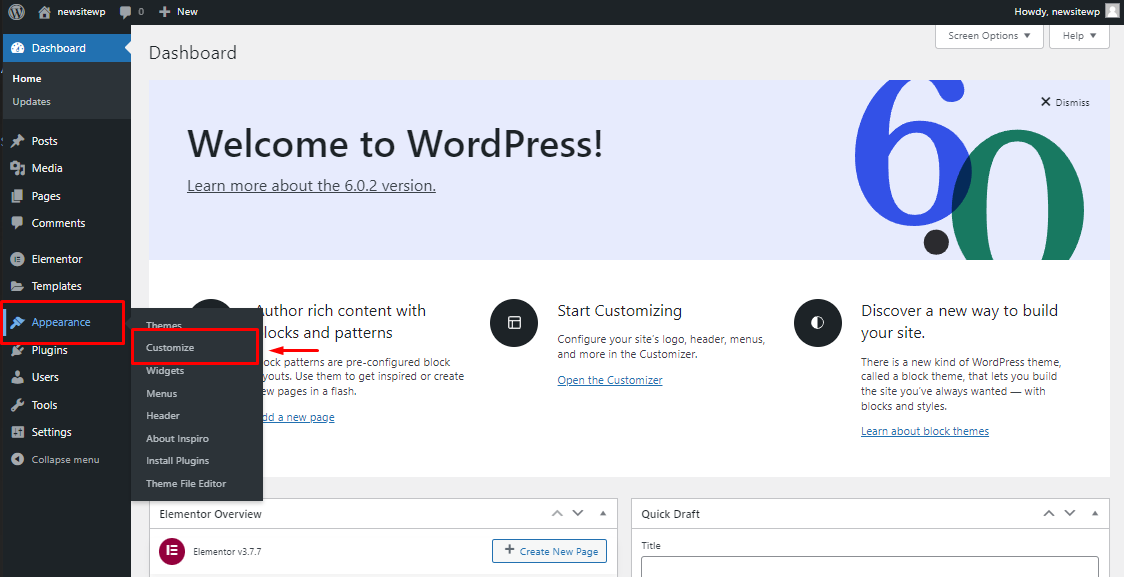
Le tableau de bord est divisé en plusieurs sections principales accessibles via le menu de gauche :
- Tableau de bord : C’est la page d’accueil où tu vois un aperçu de ton site, les dernières activités, les mises à jour et des rappels.
- Articles : Si tu veux ajouter des articles de blog à ton site, c’est ici que tu vas les gérer.
- Médias : Ici tu peux ajouter, organiser et gérer toutes les images, vidéos et autres fichiers téléchargés sur ton site.
- Pages : Les pages statiques comme « À propos », « Contact », ou les pages de produits se gèrent ici.
- Commentaires : Cette section permet de gérer les commentaires laissés par tes visiteurs, que ce soit sur ton blog ou sur tes produits.
- Apparence : C’est ici que tu peux personnaliser le design de ton site, changer de thème, et gérer les menus de navigation.
- Extensions : Cette section est cruciale pour ajouter de nouvelles fonctionnalités à ton site via des plugins comme WooCommerce, Elementor, etc.
- Réglages : C’est là que tu vas configurer les paramètres généraux de ton site (par exemple, la langue, la structure des permaliens, et d’autres préférences).
3. Ajouter un thème à ton site
Le choix du thème est crucial pour l’apparence de ton site. WordPress propose une multitude de thèmes gratuits et payants. Pour choisir un thème, rends-toi dans Apparence > Thèmes, et clique sur Ajouter pour en choisir un. Les thèmes gratuits peuvent être une bonne option pour débuter, mais si tu souhaites plus de personnalisation, tu peux investir dans un thème premium.
4. Ajouter des plugins
Les plugins ajoutent des fonctionnalités supplémentaires à ton site. Par exemple, pour transformer ton site WordPress en une boutique en ligne, tu installeras WooCommerce, et pour personnaliser tes pages, tu pourras utiliser Elementor. Va dans Extensions > Ajouter pour rechercher et installer des plugins.
5. Créer ta première page
Sur WordPress, tu peux créer des pages pour organiser ton contenu. Pour créer une page, va dans Pages > Ajouter et commence à personnaliser ta page. Par exemple, tu peux créer une page d’accueil, une page de produit, ou une page de contact. Elementor est très utile pour cela, car il te permet de concevoir des pages sans écrire une seule ligne de code.
6. Personnalisation du site
Une fois ton thème installé, tu peux aller dans Apparence > Personnaliser pour ajuster l’apparence de ton site. Ici, tu peux choisir la palette de couleurs, les polices, les logos, et bien plus encore. Chaque thème propose différents paramètres de personnalisation, alors prends le temps de les explorer.
7. Ajouter un produit avec WooCommerce
Si tu souhaites ajouter des produits à ta boutique, va dans Produits > Ajouter un nouveau. WooCommerce te permettra de remplir les informations nécessaires, comme le nom du produit, la description, les prix, et les images. C’est également ici que tu peux gérer les stocks, les catégories, et les variations des produits.
8. Gestion des utilisateurs
Si tu as plusieurs personnes qui gèrent ton site, tu peux leur attribuer des rôles différents. Dans Utilisateurs > Ajouter, tu peux créer des comptes pour tes collaborateurs et leur attribuer un rôle spécifique, comme administrateur, éditeur, ou modérateur. Cela t’aide à gérer qui a accès à quoi sur ton site.
Conclusion
L’interface de WordPress est un outil puissant et flexible qui te permet de créer et de gérer facilement un site de dropshipping. À travers cette leçon, tu as découvert les principales sections de l’interface et comment elles peuvent t’aider à personnaliser ton site et à ajouter des produits. La familiarité avec l’interface te permettra d’avancer rapidement dans la création de ta boutique en ligne. N’hésite pas à explorer chaque section pour découvrir tout le potentiel de WordPress !