1. L’importance d’une page d’accueil bien conçue
La page d’accueil est la première impression que les visiteurs ont de votre site. Elle doit être claire, attrayante et inciter à l’action. Une bonne page d’accueil doit :
✅ Captiver l’attention avec un design attrayant.
✅ Présenter votre activité ou vos services en quelques secondes.
✅ Offrir une navigation fluide et intuitive.
✅ Optimiser le taux de conversion grâce à des boutons d’appel à l’action (CTA).
Les éléments essentiels d’une page d’accueil réussie :
- Un en-tête clair (logo, menu de navigation, bouton d’action).
- Une section hero (image principale ou vidéo avec un message fort).
- Une présentation brève (qui vous êtes et ce que vous proposez).
- Des avantages ou services (ce qui vous distingue).
- Des témoignages et avis clients (preuve sociale).
- Un appel à l’action (inscription, achat, prise de contact).
2. Créer une page d’accueil avec Elementor
a) Créer une nouvelle page
- Depuis le tableau de bord WordPress, allez dans Pages > Ajouter une nouvelle.
- Donnez un nom à votre page (ex. « Accueil »).
- Cliquez sur Modifier avec Elementor.
b) Ajouter une structure de base
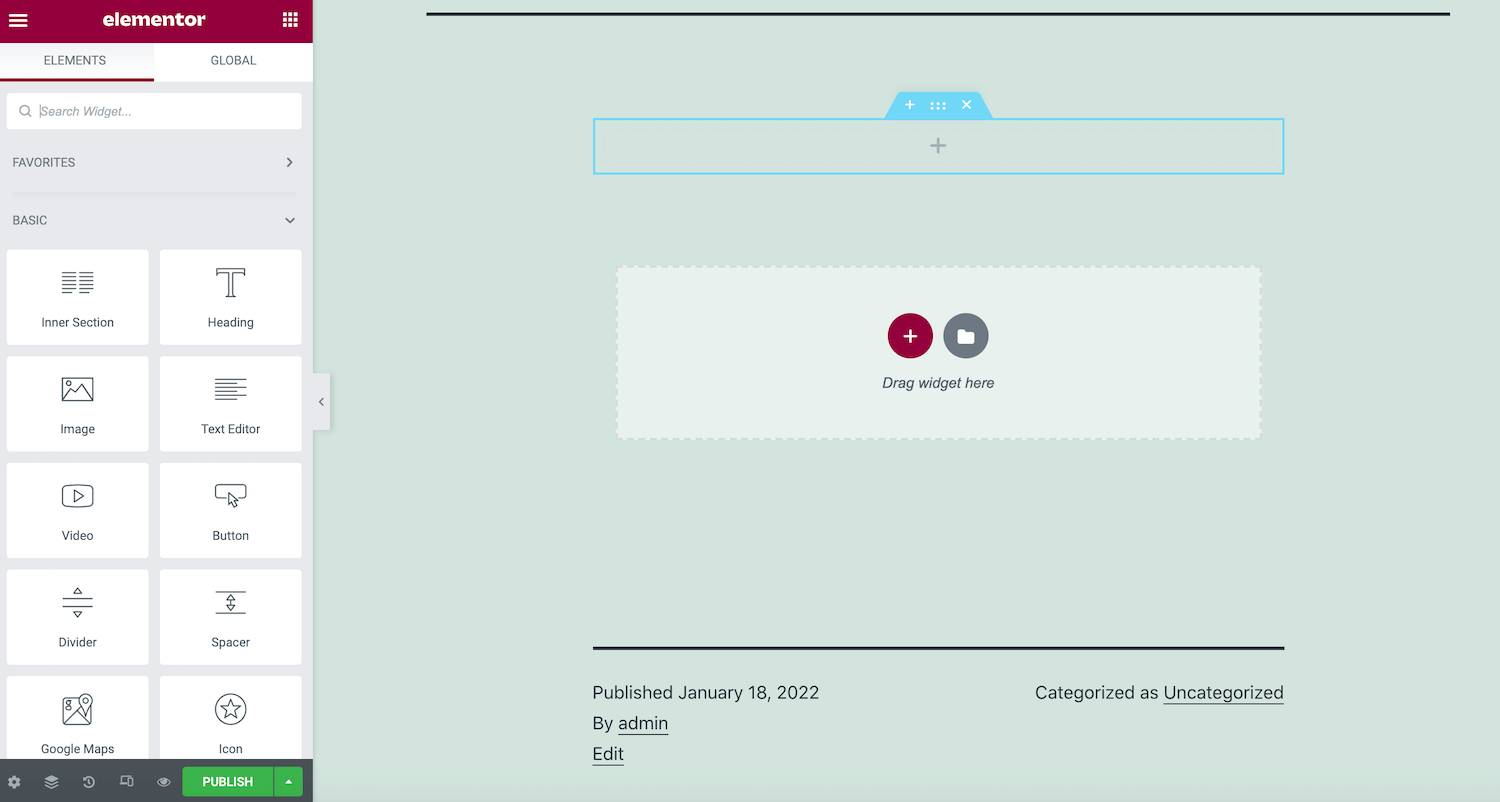
- Cliquez sur le bouton + pour ajouter une section.
- Sélectionnez une mise en page avec une ou plusieurs colonnes.
- Ajustez la hauteur et la largeur des colonnes selon vos besoins.
c) Ajouter des widgets clés
Glissez-déposez les widgets suivants pour structurer la page :
- Widget « Image » : Ajoutez votre logo et images principales.
- Widget « Titre » : Insérez un titre accrocheur et optimisé SEO.
- Widget « Texte » : Décrivez votre activité de manière concise.
- Widget « Bouton » : Ajoutez un appel à l’action (ex. « Découvrir », « Acheter maintenant »).
- Widget « Témoignages » : Ajoutez des avis clients pour renforcer la crédibilité.
d) Utiliser des modèles Elementor
- Cliquez sur l’icône du dossier 📁 pour accéder aux modèles préconçus.
- Sélectionnez un modèle de page d’accueil et importez-le.
- Personnalisez les couleurs, textes et images selon votre marque.
3. Personnalisation avancée
a) Modifier les styles et couleurs
- Accédez à l’onglet Style pour modifier la typographie, couleurs et arrière-plans.
- Utilisez une palette de couleurs cohérente avec votre identité visuelle.
- Ajoutez des effets de survol pour un design interactif.
b) Ajuster l’espacement et la mise en page
- Utilisez les marges et paddings pour aérer votre contenu.
- Ajustez la hauteur des sections pour un design harmonieux.
c) Optimiser pour mobile et tablette
- Cliquez sur l’icône Mode responsive en bas de l’écran.
- Vérifiez l’affichage sur mobile et tablette.
- Ajustez les tailles de police et espacements si nécessaire.
4. Enregistrer et publier la page
- Vérifiez l’ensemble du design et des contenus.
- Cliquez sur Publier pour mettre en ligne votre page d’accueil.
- Définissez cette page comme page d’accueil par défaut :
- Allez dans Réglages > Lecture.
- Sélectionnez Une page statique et choisissez votre nouvelle page d’accueil.
Résumé de la leçon 2 : Créer une page d’accueil professionnelle
Dans cette leçon, nous avons vu comment structurer et concevoir une page d’accueil efficace avec Elementor. Nous avons appris à :
✅ Ajouter des sections et colonnes pour structurer la page.
✅ Intégrer des widgets essentiels comme les titres, images et boutons.
✅ Personnaliser les couleurs, typographies et espacements.
✅ Utiliser des modèles prédéfinis pour gagner du temps.
✅ Adapter la mise en page pour une navigation optimale sur mobile.
La prochaine leçon portera sur la création de pages produits et pages d’atterrissage avec Elementor ! 🚀